
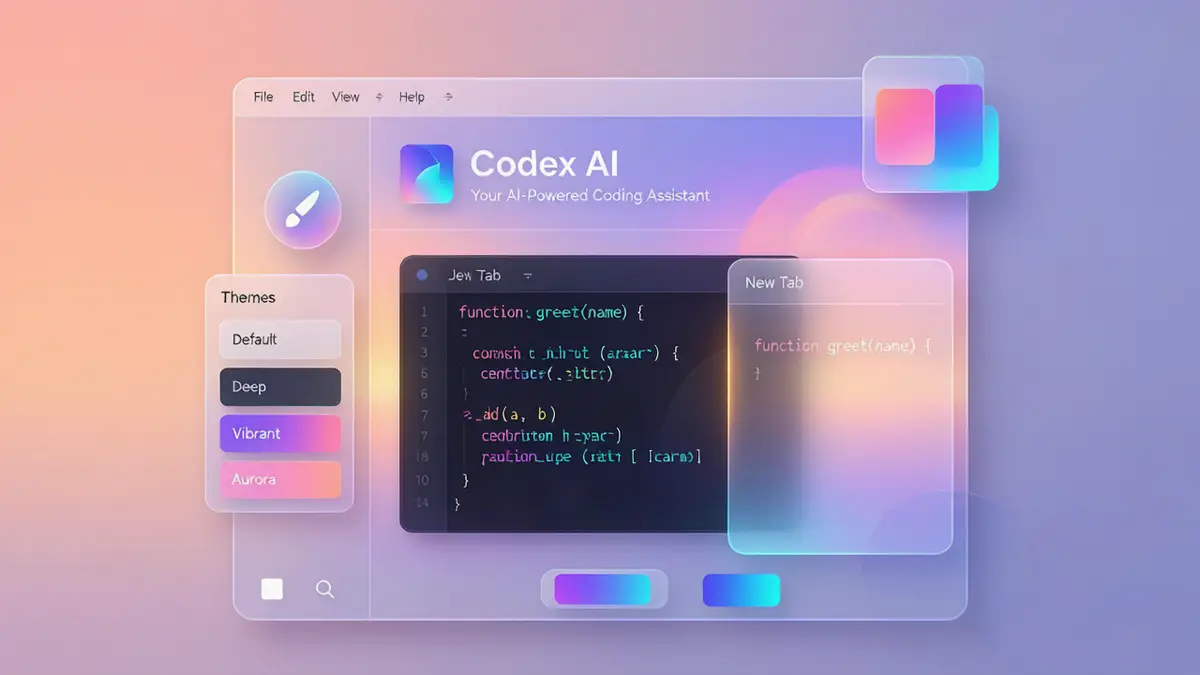
Codex Dream Skin 教程:Codex 桌面端开源换肤与自定义主题(Win/macOS)
Codex 桌面端的功能越来越全,界面却一直很"工具脸"。纯色背景、冷灰面板,盯一天眼睛发木。2026 年 7 月 15 日,一个叫 Codex Dream Skin 的第三方开源项目突然爆了——GitHub 首日就冲到 3400+ Star,到 7 月 16 日已经 5100+ Star、600 多次 Fork。它能给官方 Codex 桌面端加上自定义背景、顶部横幅、半透明面板和配套配色,同时保留侧栏、项目选择器、建议卡片这些原生交互。
热度归热度,这玩意儿不是 OpenAI 官方功能。它是一套要你在本地跑脚本的换肤方案。所以这篇文章我不只讲怎么装,更想把"它到底动了你电脑什么"讲清楚——毕竟 CDP 调试协议的权限不低,稀里糊涂跟着教程点"下一步"不是好习惯。
Codex Dream Skin 是什么
一句话:它是面向官方 Codex Desktop 的外部主题工具,提供 Windows 和 macOS 两套实现。它不重做一个长得像 Codex 的客户端,也不会在窗口上盖一张不能点的截图。它的目标是保留官方界面的真实控件,只改渲染层的背景、颜色、透明度和装饰元素。
换肤之后,你照样能选项目、开会话、点建议卡片、敲提示词。背景图能换,面板能做成磨砂或半透明,页面顶部还能挂一条单独的视觉横幅。项目还自带验证脚本(Verify)和恢复脚本(Restore),方便你确认注入成功,或者一键退回官方默认外观。
关键提醒:它跟模型配置毫无关系。装主题不需要、也不应该动你的 API Key、模型供应商或 Base URL。凡是把"换肤"和"第三方 API 中转"打包在一起让你一起点的,都该拆开单独审查。
它到底怎么给 Codex 换肤
核心就四个字:CDP 注入。Codex 桌面端本质是个 Electron 应用,界面用 Web 技术渲染。Codex Dream Skin 用的是 Chromium DevTools Protocol(就是 F12 开发者工具那套协议),安装脚本会以调试端口启动官方 Codex,再连上绑定在 127.0.0.1 的本机回环地址,找到 Codex 的渲染页,往里灌自定义 CSS 和少量装饰性 DOM。
通俗点说:它没替换 Codex 程序,只是在应用跑起来的时候,给界面叠了一层"皮肤规则"。按项目文档,这套方案不替换 app.asar、不接管 WindowsApps 目录、不重写官方签名。Windows 脚本还会检查商店安装包身份、进程路径和调试端口归属;macOS 脚本会核对应用签名、Team ID、架构和 Codex 自带的 Node 运行环境。
重点:这种"运行时注入"比直接改官方安装包容易恢复,但不能描述成"完全没风险"。CDP 本机权限很高,且回环连接没有同用户级别的认证。主题运行时别同时跑来源不明的本地脚本;不想用皮肤了,用项目自带的 Restore 关掉注入进程和调试会话。
能改什么,不能改什么
它解决的是"视觉体验",不是"功能缺失"。先看清边界再决定要不要装:
| 维度 | 实际作用 |
|---|---|
| 背景与横幅 | 自定义图片做首页横幅 + 低干扰任务背景 |
| 面板与配色 | 调界面背景、透明层、强调色、装饰效果 |
| 原生控件 | 侧栏、项目按钮、建议卡、输入框继续用 Codex 原生交互 |
| 模型与账号 | 不碰模型、API、登录态、会话数据 |
| Codex 能力 | 不会让代码生成质量有任何变化 |
| 官方更新 | 更新可能改界面结构,届时可能要重装或等项目适配 |
如果你只是想切个深色/浅色或代码配色,先看 Codex 当前版本自带的外观设置。只有当官方设置满足不了你对背景图、透明面板和完整视觉风格的需求时,才值得引入第三方注入工具。
最省事的装法:把仓库丢给 Codex
仓库里同时带了平台文档、脚本,还有一份专门写给智能体看的说明文件。对不熟悉 PowerShell、Shell 或 CDP 的人,最舒服的方式是:把项目仓库地址发给 Codex 自己,让它先读根目录说明和对应系统的文档,再帮你做环境检查、安装、启动和验证。
别只发一句"帮我跑一下"。更稳的提示词要让 Codex 做这几件事:
- 先认出你用的是 Windows 还是 macOS,以及 Codex 的实际安装方式;
- 读仓库根目录 README 和对应平台的最新说明;
- 列清楚它准备执行哪些命令、会改哪些位置、怎么恢复;
- 确认不会动你的 API Key、Base URL、账号和会话;
- 装完跑一遍项目自带的 Verify 检查;
- 环境对不上就停手,而不是瞎猜路径硬跑。
说真的,我第一次自己手动敲命令就翻车了——Codex 还开着,脚本连到了旧进程,主题死活不出现。后来学乖了:先把 Codex 彻底退出,再让 Codex 自己接管,反而一次过。人类手敲路径,永远不如让 AI 去读那份 SKILL.md。
Windows 安装流程
Windows 版面向微软商店安装的官方 Codex 桌面端。文档要求 Node.js 22 或更高。正式跑之前务必关掉 Codex,避免脚本连到旧进程或错误端口。
手动流程(6 步):
- 从官方仓库下源码,不要用第三方重新打包的"一键绿色版";
- 进
windows目录,先读里面的SKILL.md; - 跑
scripts/install-dream-skin.ps1,写入基础外观并创建启动/验证/恢复入口; - 跑
scripts/start-dream-skin.ps1启动换肤后的 Codex; - 用
scripts/verify-dream-skin.ps1检查横幅、侧栏、输入框、注入标记和任务页; - 要恢复就跑
scripts/restore-dream-skin.ps1。
小坑:如果 Codex 正开着,启动脚本通常会问你要不要重启。命令行自动执行时别绕过这个确认,除非你已经存好活儿、并明确允许
-RestartExisting。调试端口被占用时,默认启动器会找可用端口;你要是手贱手动指定了个被占用的端口,脚本应该停,而不是连到不明进程。
macOS 安装流程
macOS 版支持 Apple Silicon 和 Intel Mac。官方 Codex 桌面端要先至少启动过一次,让 ~/.codex/config.toml 存在。macOS 方案会在验证后用 Codex 自带的 Node,所以不用你单独装 Node.js。
- 下源码,打开
macos目录; - 双击
Install Codex Dream Skin.command,或按文档跑安装脚本; - 跑 Customize 入口选背景图、设主题色;
- 通过"启动"入口重开 Codex;
- 跑 Verify 检查主题是否完整应用;
- 要退出换肤就跑 Restore 入口。
装完引擎在 ~/.codex/codex-dream-skin-studio,你的图片、状态、日志在 ~/Library/Application Support/CodexDreamSkinStudio。主题备份也在这目录下——恢复前别手欠删了。
背景图怎么挑才不伤眼
背景不是越花越好。Codex 的导航、任务内容、输入框要长期阅读,细碎纹理、高对比人脸、大面积亮色都会干扰文字。我在深色背景下用过一张樱花图,好看是真好看,但输代码时字都快糊进花瓣里了。
项目给 macOS 的硬性建议:支持 PNG / JPEG / HEIC / TIFF / WebP,原图 ≤ 50MB,处理后 ≤ 16MB;宽度 2000px 以上的横图更适合桌面窗口。画面左侧留一块安静区,别跟首页标题和侧栏抢注意力。
选完图,在首页和正常任务页各检查一遍。重点看输入框、代码 diff、按钮文字、状态提示清不清楚。好看但降低可读性,就不该当工作主题。
官方一更新就失效?怎么救
这类运行时注入依赖 Codex 的页面结构。官方一更新,控件类名、渲染目标或启动方式变了,皮肤就可能部分失效。常见症状:横幅没了、面板回默认、输入框层级错乱、或者主题只在首页出现。
Windows 文档建议更新后重跑安装和启动脚本——脚本会动态找当前 Appx 包,别再信已经过期的旧路径。重装后跑 Verify;验证不过就先 Restore 回官方外观,再看项目更新和 Issue,别反复强行注入。
安全边界(装之前必看)
- 只从原始仓库拿代码。 别下"一键绿色版"、不明网盘压缩包。闲鱼上已经有人挂 199 元代定制,自己会弄就别交这个智商税。
- 先让 Codex 解释,再允许执行。 盯住脚本会起什么进程、写哪些目录、要不要管理员权限。
- CDP 只监听本机。 项目默认绑
127.0.0.1,千万别改成局域网或公网地址。 - 主题运行时只跑可信软件。 CDP 调试会话权限高,本机恶意程序仍可能借它搞事。
- 留好 Restore 和配置备份。 确认能恢复,再长期用主题。
- 图片版权单独处理。 示例里的人物、角色、商标≠能商用,公开分发自己的主题前查素材授权。
实话:从代码结构看,项目在进程身份、端口归属、配置编码、恢复流程上做了不少防护,比直接改 WindowsApps 或替换 app.asar 稳。但它刚发布、迭代飞快,长期兼容性还得观察。个人电脑问题不大;公司受管设备、涉及敏感代码的环境,先找管理员或安全团队批。
另外补一句:网上有人吐槽仓库截图里的"初音未来主题"其实是引流噱头,实际内置的是几套通用皮肤,想要角色主题得自己拿 AI 生图再传上去。别被封面骗了——能自定义背景是真的,开箱即用的二次元角色皮肤基本得自己造。
适合谁,不适合谁
适合:想改善 Codex 工作氛围、愿意读脚本说明、知道怎么恢复环境的人。你能拿自己的壁纸、品牌色、深夜配色做主题,同时保住官方项目和会话体验。
先别急着装:
- 公司电脑禁开调试端口或禁跑第三方脚本;
- 完全不想在更新后重新验证主题;
- 搞不清下载来源和恢复方式;
- 只是想换代码配色(官方设置就够);
- 想用未授权的人物/品牌素材公开分发主题。
开源地址与提示词
项目开源地址:https://github.com/Fei-Away/Codex-Dream-Skin
直接发给 Codex 的提示词(复制即用):
请打开并检查这个开源项目:https://github.com/Fei-Away/Codex-Dream-Skin

目标:在我的电脑上为官方 Codex 桌面端安装 Codex Dream Skin。

请先完成以下检查,不要直接运行脚本:
1. 识别当前操作系统、Codex 的安装方式、版本和实际路径;
2. 阅读仓库根目录 README,以及当前平台对应的最新说明;
3. 检查依赖、脚本签名、需要写入的目录和是否涉及管理员权限;
4. 列出准备执行的命令、可能的风险和完整恢复方法;
5. 确认不会修改我的 API Key、Base URL、模型供应商、账号、会话和项目文件。

把检查结果和执行计划展示给我,得到确认后再安装。安装完成后,请运行项目自带的 Verify 检查,
核对首页和正常任务页面;如果验证失败,停止继续修改并使用项目自带的 Restore 恢复官方外观。
总结
Codex Dream Skin 的价值很直接:让官方 Codex 桌面端拥有更完整的背景、透明面板和视觉主题,同时尽量保住原生控件和官方安装。把仓库丢给 Codex 自己装,确实比人肉猜命令省心。
但它终究是运行时注入,不是官方功能。装之前想清楚三件事:代码从哪来、装完怎么退、更新后谁来修。这三样搞清楚了,再挑张不刺眼的背景图,你的 Codex 就能从"工具脸"变成你的专属工作台。

评论(0)